
ワードやパワーポイントではよくクリップアートを使いますが、
クリップアートのデザイナーは、向こうの方らしくどうもバタ臭いデザインのクリップアートが
多いですね。
そのまま使っている方も多いのですが、すぐワードのクリップアートだと判ってしまいます。
そこでひと工夫して見ましょう。
※ ワードのクリップアート
| あなたの街のお花屋さん 高田生花店アジュール PR | |
 |
その1 上のクリップアートは左のものがオリジナルです。 ちょっと作業すると右のようになります。 やり方は下の図で説明します。 |
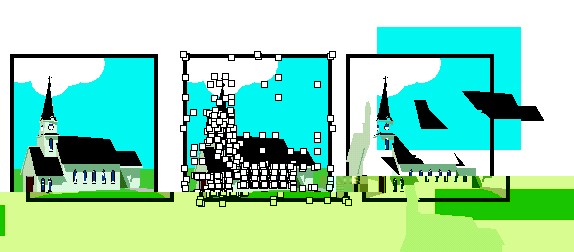 |
その2 ワードにクリップアートを挿入し、図のレイアウトを 「全面」に変更。 図形(オブジェクト)を選択し、右クリック/グループ/グループ解除を行います。 クリップアートの殆どは、オートシェイプで出来た図形(オブジェクト)です。 図形(オブジェクト)の部品(パーツ)を移動させることが 出来ます。 当然 配色も変更できます。 |
 |
その3 よく見るこのクリップアートもバタ臭くてたまりません。 まったく あちらの方の美意識というのは... このクリップアートを挿入してワード文章を作成している人の 神経もわかりません。 ...で、グループ解除を行い左ほほの影を取りました。 |
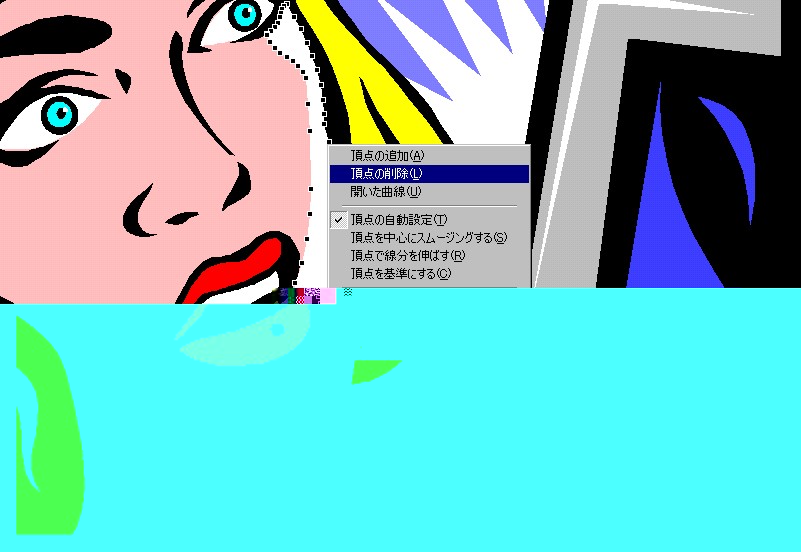 |
続いて右側のほほの影を選択し、 右クリック頂点の編集で無駄に思える頂点を削除、 頂点位置の変更を行います。 頂点はかなりビッシリ配置されているので、 気の遠くなる作業になります。 |
 |
左側がオリジナル、右側が手を加えたものです。 少しはすっきり顔のおねーさんになっています。 |
※ パワーポイントのデザインテンプレートを見てみる。
パワーポイントのデザインテンプレートもオートシェイプを利用しています。
 |
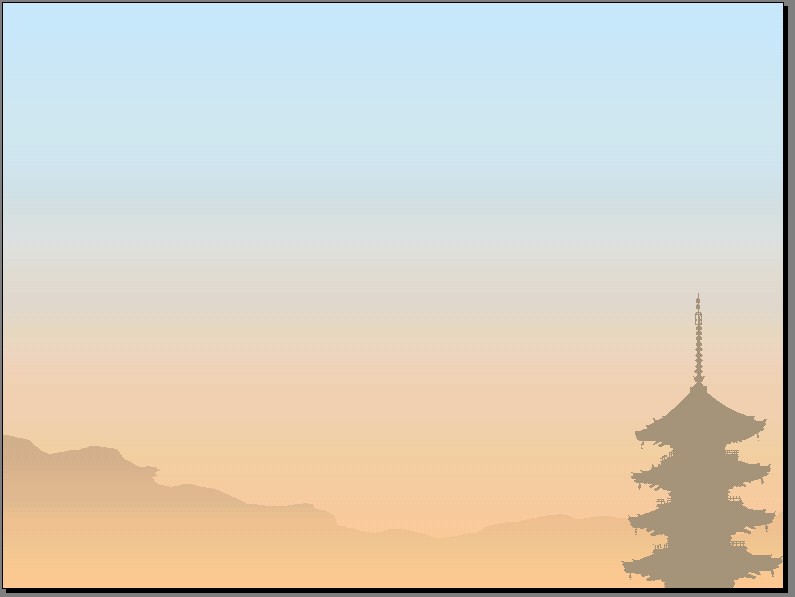 |
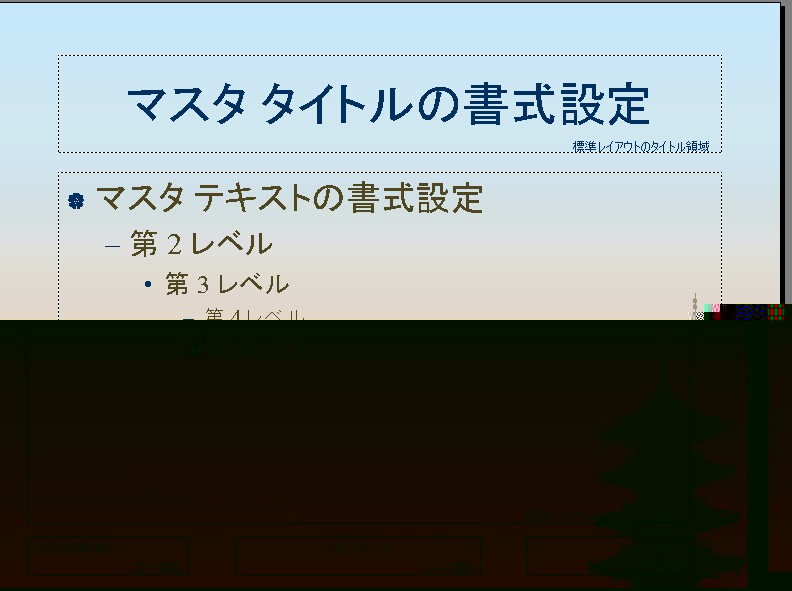
| 「kyoto」デザインテンプレートを呼び出し、 「スライドマスタ」にいきます。 |
タイトルは邪魔なので削除してしまいます。 |
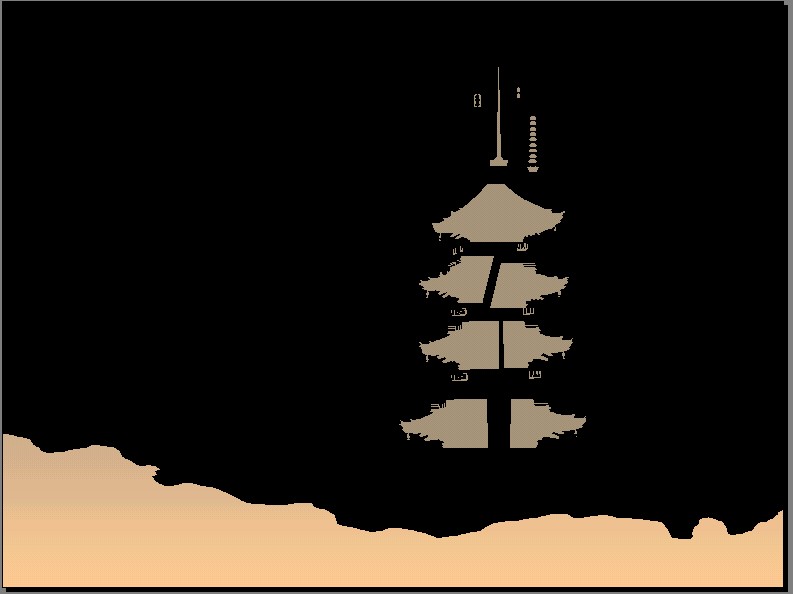 |
「背景」で2色のグラデーションを使っていましたので、 見やすくするため「黒」1色にしました。 一度グループ解除を行い「5重の塔」を移動、 さらに「5重の塔」を選択しグループ解除を行いました。 各パーツを移動させるとこうなります。 この「kyoto」デザインテンプレートのオートシェイプは よく出来ていてオートシェイプの使い方や配色を 覚えるのに大変役立ちます。 |